Alterar TAG
Alterar uma TAG no OS Pronta permite atualizar suas informações sempre que necessário, como corrigir o identificador, ajustar a cor ou alterar a situação.
Quando alterar uma TAG
- O identificador ou descrição precisa ser corrigido
- A cor não está representando bem a categoria
- Você quer desativar a TAG sem excluí-la
- As necessidades da operação mudaram
Como alterar uma TAG
- Acesse o menu Cadastros > Tag.
- Localize a TAG que deseja alterar.
- Clique em Alterar.
- Atualize os campos desejados.
- Salve as alterações.
As mudanças só serão aplicadas em novas Ordens de Serviço.
O que você pode editar
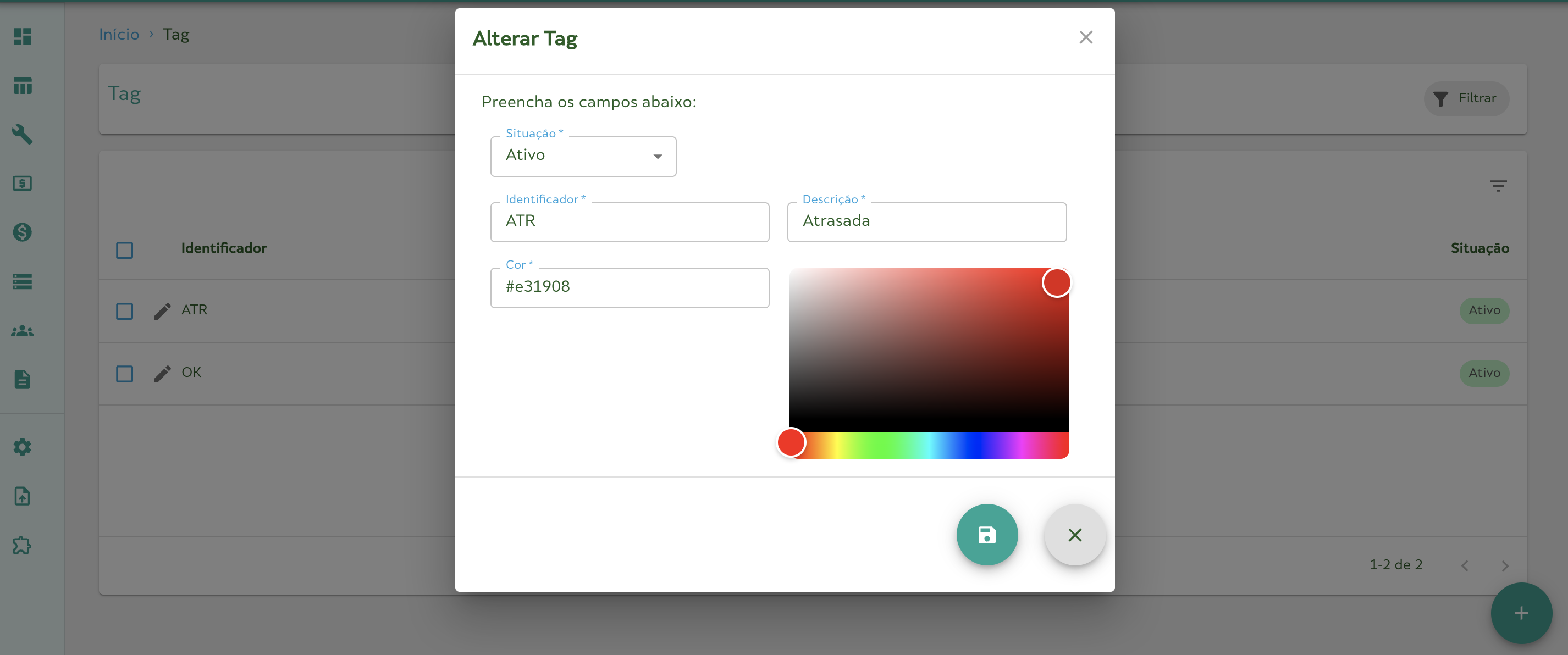
| Campo | Obrigatório | Descrição |
|---|---|---|
| Situação | Sim | Define se a TAG está ativa ou inativa. |
| Identificador | Sim | Código curto que aparece no card da OS (máx. 10 caracteres). |
| Descrição | Sim | Nome ou descrição da TAG (máx. 60 caracteres). |
| Cor | Sim | Cor de exibição da TAG, selecionada via paleta de cores. |
Selecionando a cor
O formulário conta com um seletor de cor visual que permite escolher a cor da TAG de forma intuitiva. Você pode:
- Usar a paleta para selecionar a tonalidade e a saturação desejadas
- Ajustar o matiz pelo seletor de espectro na parte inferior
- O código hexadecimal no campo Cor será ajustado automaticamente
Exemplo visual
Manter as TAGs atualizadas garante que o quadro Kanban continue refletindo com precisão as categorias e situações relevantes para a sua equipe.