Assinatura do Cliente
Como acessar
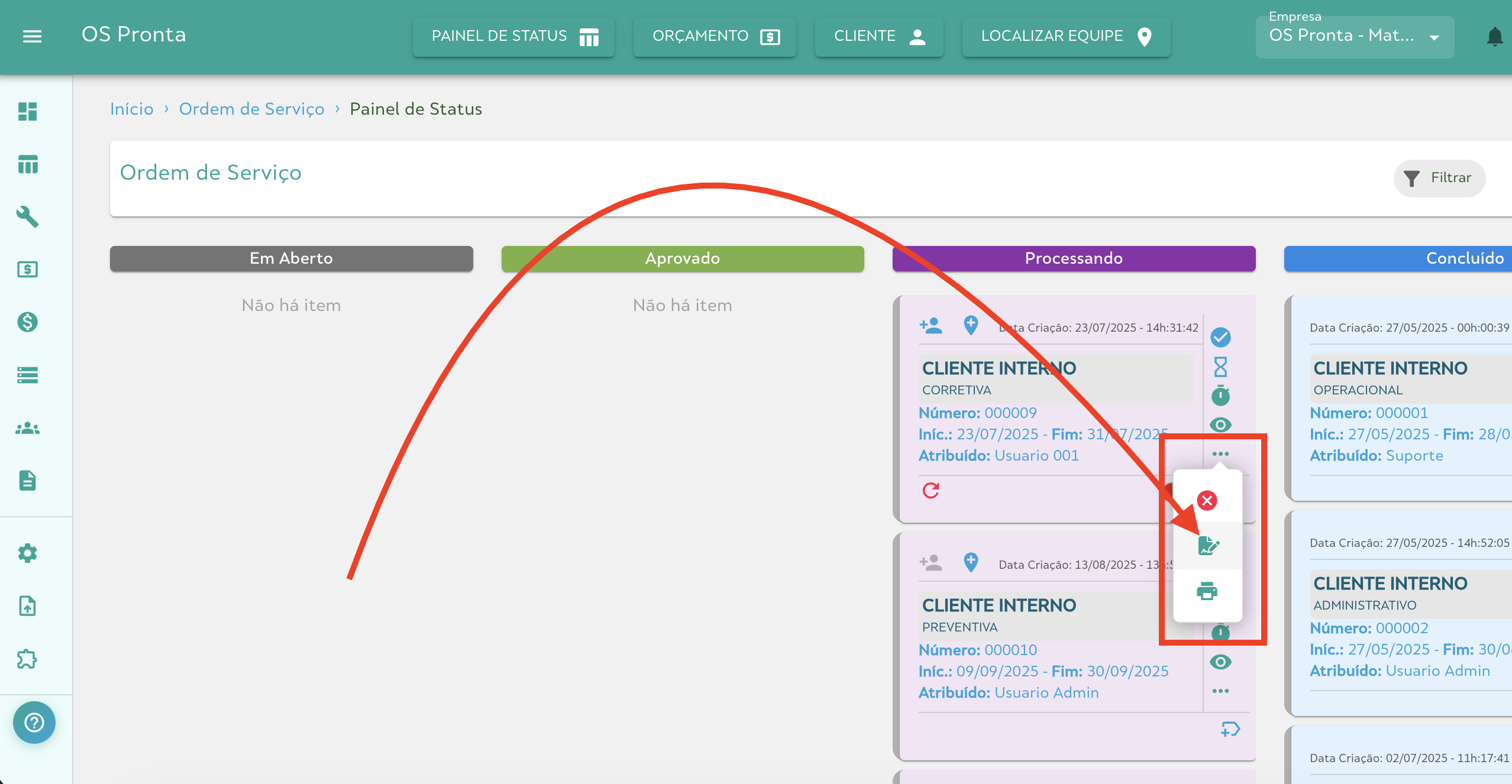
Pelo Kanban
- Localize o card da OS no quadro Kanban.
- Clique no ícone de Assinatura disponível no card.
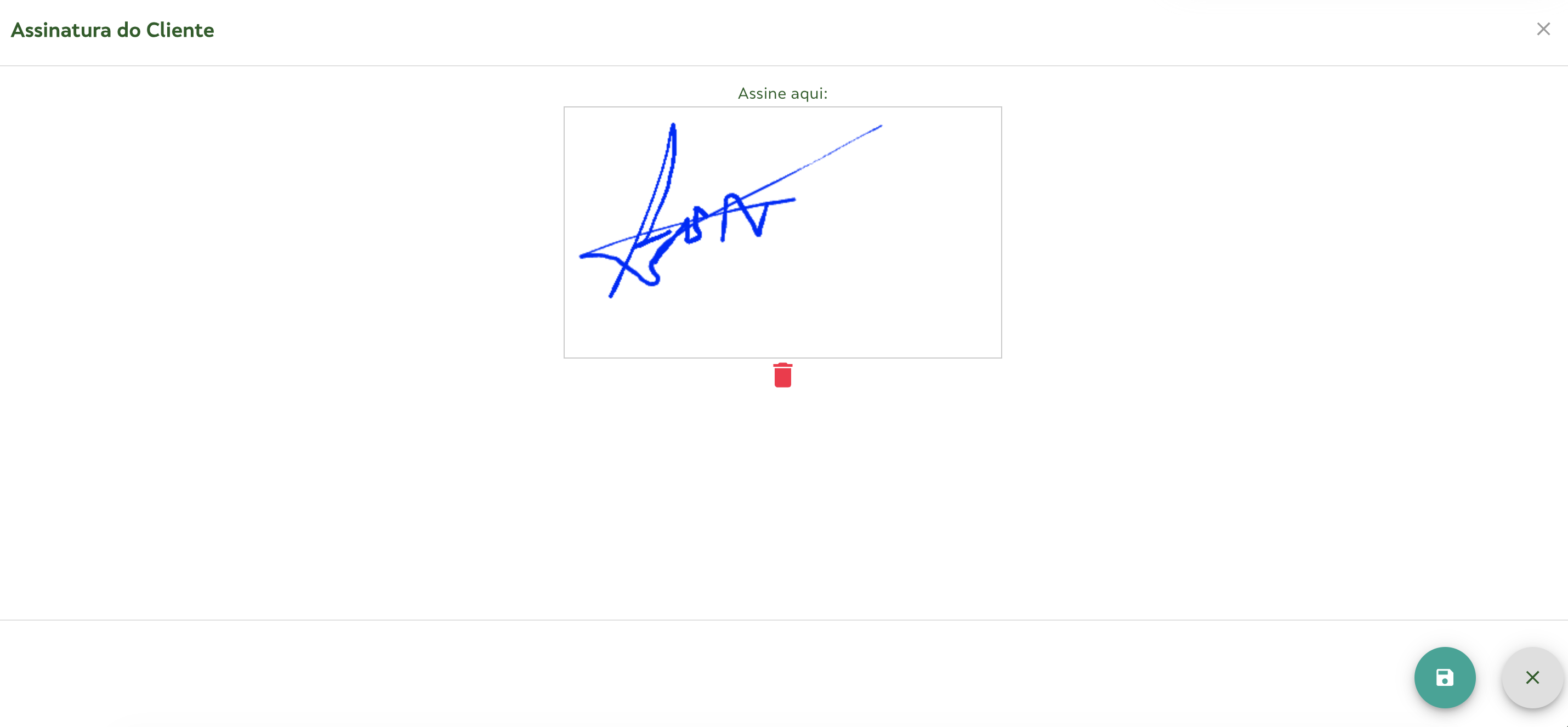
- Uma janela de assinatura será aberta.
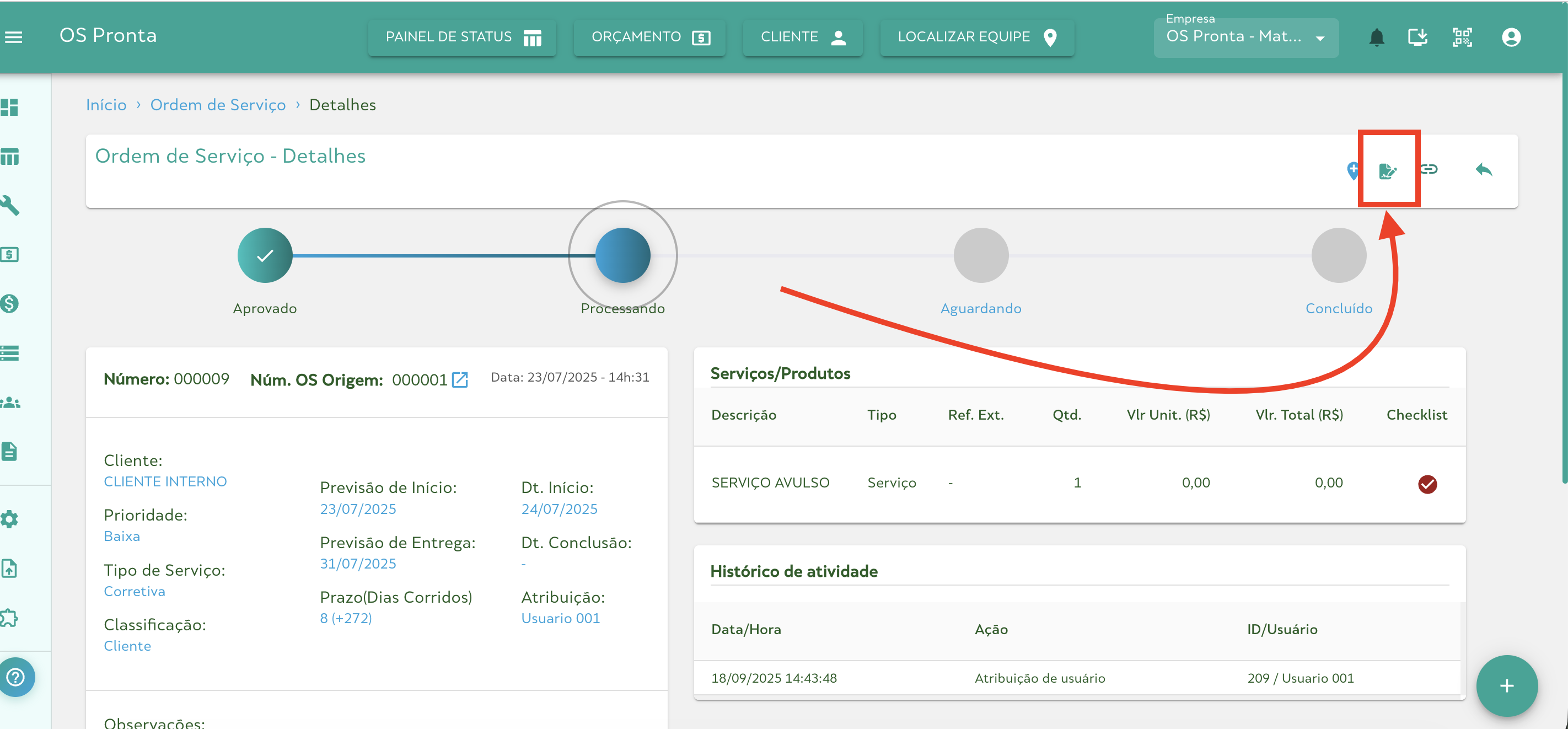
Pela tela de Detalhes
- Acesse a tela de Detalhes da OS desejada.
- Clique no botão Assinatura do Cliente.
- Uma janela de assinatura será aberta.
Pré-requisito para execução
A assinatura somente pode ser inserida ou removida quando a OS estiver com o status Processando/Em Andamento. Caso a OS esteja em outro status, o modal será exibido em modo somente leitura.
Ações disponíveis no modal
| Ação | Descrição |
|---|---|
| Inserir assinatura | Campo que permite que o cliente assine digitalmente na tela. |
| Remover assinatura | Remove a assinatura já registrada, liberando o campo para nova coleta. |
As ações acima estão disponíveis somente quando o status da OS for Processando/Em Andamento.
Observações importantes
- A assinatura é coletada diretamente na tela do dispositivo, utilizando toque ou mouse.
- Após a coleta, a assinatura fica registrada na OS e pode ser visualizada na tela de Detalhes.
- A remoção da assinatura é irreversível — caso removida, será necessário coletar uma nova assinatura do cliente.
- A visibilidade e a permissão de interação com a assinatura podem variar conforme o perfil de acesso do usuário.
Exemplo visual
A assinatura digital do cliente garante o registro formal da conclusão do atendimento, proporcionando segurança e rastreabilidade para ambas as partes.