Painel de Status de OS
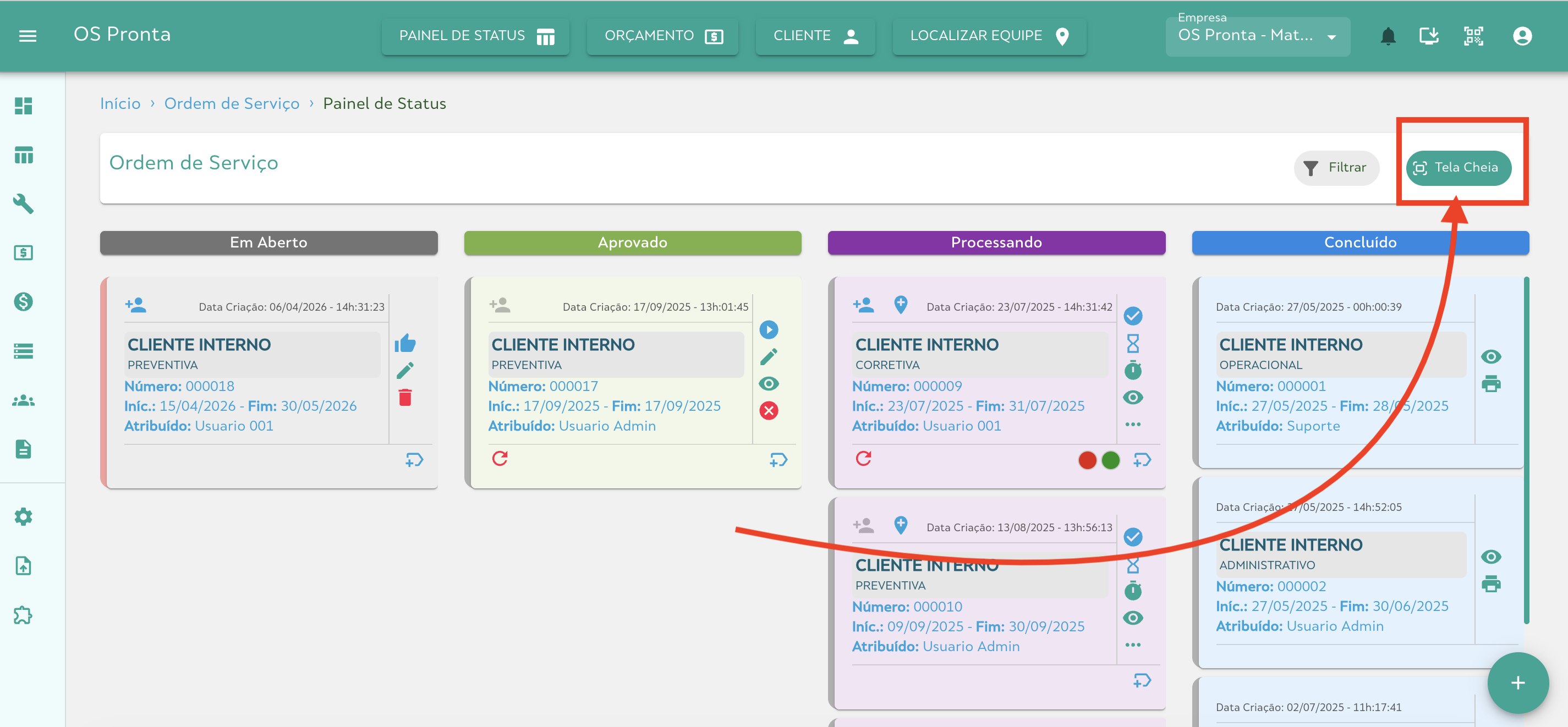
O quadro Kanban oferece uma visão visual do fluxo de Ordens de Serviço em andamento. Você acompanha em qual etapa cada OS está e pode realizar ações diretamente pelos cards em cada coluna.
Colunas do quadro
O quadro exibe as Ordens de Serviço organizadas nas seguintes etapas, da esquerda para a direita:
| Coluna | Descrição |
|---|---|
| Em Aberto | OS recém criada, aguardando aprovação. |
| Aprovado | OS aprovada e pronta para ser iniciada. |
| Em Andamento | Serviço em processamento. |
| Concluído | Serviço prestado e encerrado. |
Os títulos de cada status podem ser personalizados conforme a necessidade. Consulte Parâmetros para mais detalhes.
Informações exibidas em cada card
Cada card exibe as seguintes informações da OS:
- Data de Criação — data e hora em que a OS foi registrada no sistema.
- Tipo de cliente — ex.: Cliente Interno.
- Tipo de OS — ex.: Preventiva, Corretiva, Operacional, Administrativo.
- Número — identificador único da OS.
- Período — datas de início e fim previstas.
- Atribuído — usuário responsável pela execução.
Ações disponíveis por card
As ações variam conforme o status atual da OS. Os ícones são exibidos no canto superior direito de cada card.
Em Aberto
| Ícone | Ação |
|---|---|
| ✔ Aprovar | Aprova a OS, movendo-a para a coluna Aprovado. |
| ✏ Alterar | Abre a tela de edição da OS. |
| 🗑 Excluir | Remove a OS do sistema. |
Aprovado
| Ícone | Ação |
|---|---|
| ▶ Iniciar Serviço | Inicia a execução, movendo para Em Andamento. |
| ✏ Alterar | Abre a tela de edição da OS. |
| 👁 Detalhes | Exibe os detalhes da OS em modo leitura. |
| ✖ Cancelar | Cancela a OS. |
Em Andamento
| Ícone | Ação |
|---|---|
| ✔ Finalizar Serviço | Encerra a execução, movendo para Concluído. |
| ⏳ Aguardar Cliente | Coloca a OS em espera de retorno do cliente. |
| ⏸ Pausar | Pausa temporariamente a execução da OS. |
| 👁 Detalhes | Exibe os detalhes da OS em modo leitura. |
| ⋯ Mais | Exibe opções adicionais para a OS. |
Concluído
| Ícone | Ação |
|---|---|
| 👁 Detalhes | Exibe os detalhes da OS em modo leitura. |
| 🖨 Imprimir | Gera a impressão da OS. |
Atribuição de responsável
É possível atribuir a OS a si mesmo clicando no ícone "Atribuir para mim", localizado no topo do card. Quando o ícone aparece desabilitado (cinza), a OS já está atribuída a outro usuário.
Nos cards em Em Andamento, também é possível realizar o Check-in de localização clicando no ícone de "Fazer Check-in", registrando a presença do técnico no local da OS.
Algumas ações dependerão da regra de acesso do usuário logado
TAGs
Todos os cards possuem o ícone "Adicionar/Remover TAGs" (exceto quando concluído), localizado no rodapé. As TAGs permitem categorizar e identificar visualmente as OS com marcadores personalizados.
Consulte Tags para mais detalhes.
Indicadores visuais no rodapé do card
No rodapé de alguns cards, podem aparecer indicadores de situação:
| Indicador | Significado |
|---|---|
| 🔄 Recorrente | A OS faz parte de uma programação recorrente. |
| ATR | Indica que a OS possui uma TAG do tipo "ATR" aplicada. |
| OK | Indica que a OS possui uma TAG do tipo "OK" aplicada. |
Abrindo uma ordem de serviço
Clique no ícone Detalhes (👁) ou Alterar (✏) no card para visualizar ou editar os dados da OS, conforme o status atual.
Exibir em tela cheia
Clique no ícone "Tela Cheia" para expandir o quadro e ocupar toda a tela. Ideal para que toda a equipe acompanhe cada OS em tempo real em um monitor dedicado.
Exemplo visual do quadro
Exemplo visual em tela cheia
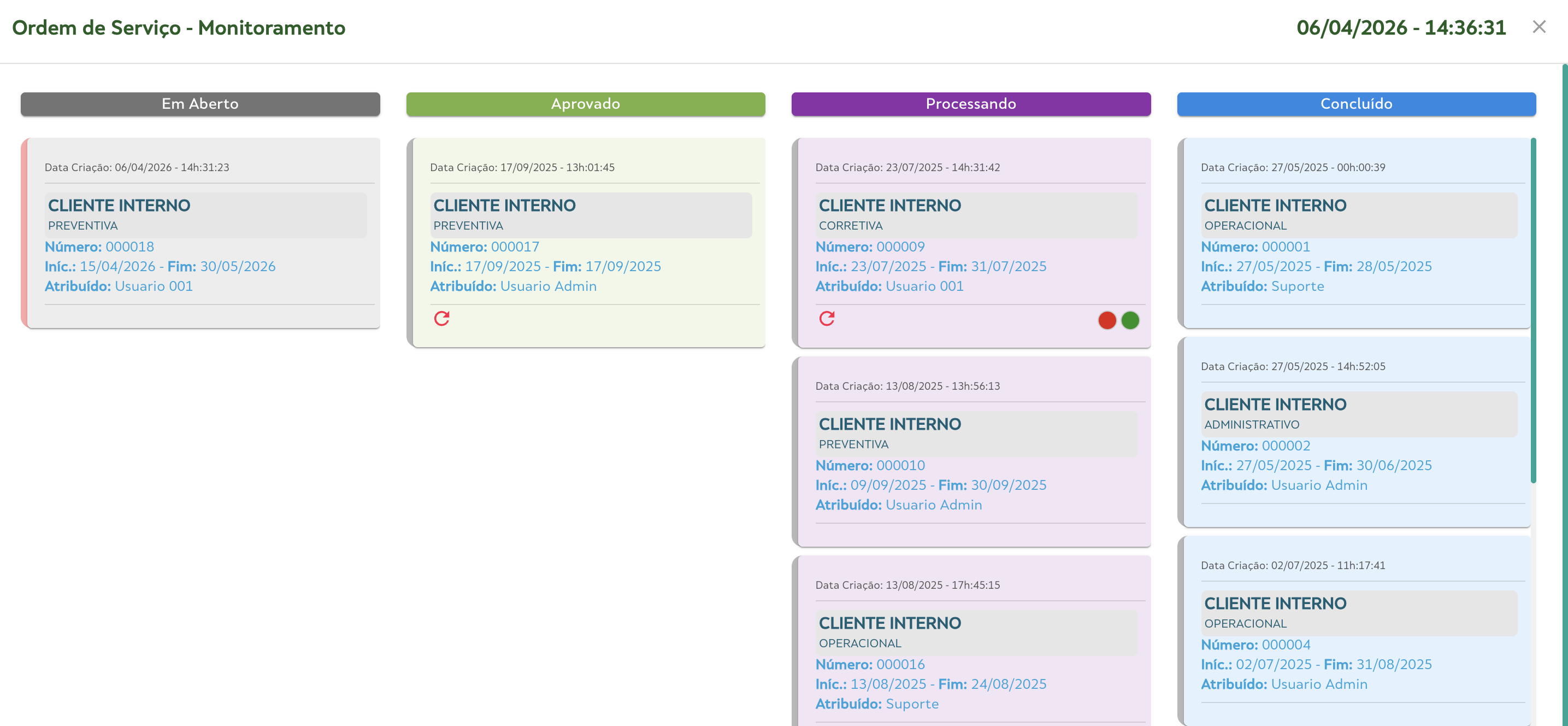
O quadro Kanban é ideal para equipes que gerenciam o fluxo de Ordens de Serviço em tempo real, facilitando a identificação de gargalos, pendências e a distribuição de responsabilidades entre os usuários.