Checklist de Item da OS
Como acessar o Checklist
- Acesse a tela de Detalhes da OS desejada.
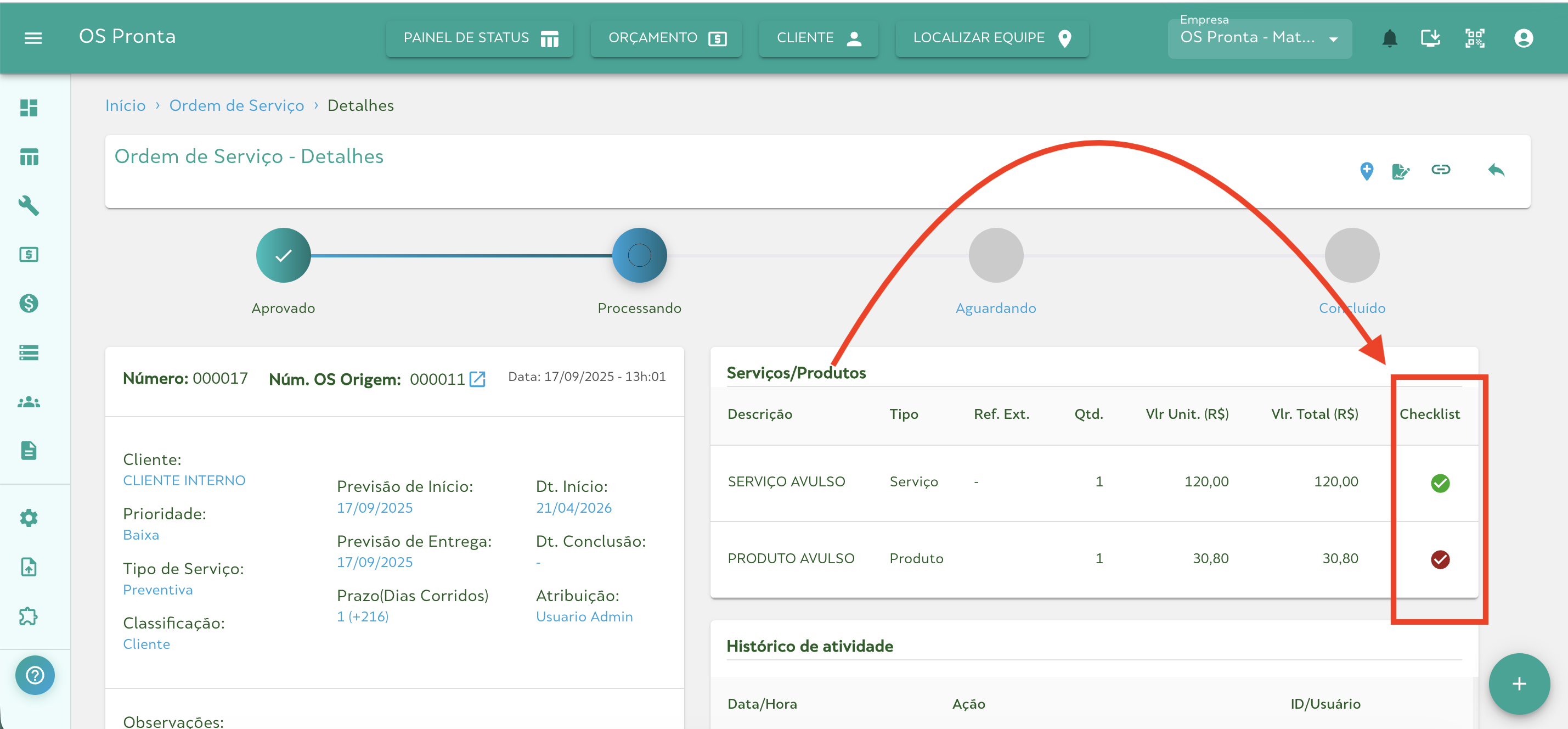
- Na seção Serviços/Produtos, localize o item que possui checklist vinculado.
- Clique no indicador de checklist exibido na coluna Checklist do item.
- A tela de checklist será aberta com todos os itens de verificação do serviço ou produto.
Pré-requisito para execução
O checklist somente pode ser executado quando a OS estiver com o status Processando/Em Andamento. Caso a OS esteja em outro status, os itens serão exibidos em modo somente leitura e não será possível marcar ou desmarcar etapas.
Informações exibidas
Indicador visual dos itens
Cada item do checklist é acompanhado de um ícone colorido que representa seu status atual:
| Ícone | Cor | Significado |
|---|---|---|
| ✅ Concluído | Verde | O item foi verificado e concluído. |
| ❌ Pendente | Vermelho | O item ainda não foi verificado. |
Itens do Checklist
| Coluna | Descrição |
|---|---|
| Status | Ícone indicando se o item está concluído ou pendente. |
| Descrição | Descrição da etapa ou verificação a ser realizada. |
Ações disponíveis
| Ação | Descrição |
|---|---|
| Marcar item | Marca o item como concluído, alterando o ícone para verde. |
| Desmarcar item | Reverte o item para pendente, alterando o ícone para vermelho. |
As ações acima estão disponíveis somente quando o status da OS for Processando/Em Andamento.
Observações importantes
- O progresso do checklist é refletido no indicador da coluna Checklist na tela de Detalhes da OS, exibindo se o checklist está pendente ou concluído.
- A visibilidade e a permissão de interação com o checklist podem variar conforme o perfil de acesso do usuário.
- Um item do checklist só é considerado concluído após ser explicitamente marcado pelo técnico responsável.
Exemplo visual
A tela de checklist garante que todas as etapas de verificação de um serviço sejam cumpridas de forma rastreável, contribuindo para a qualidade e a padronização do atendimento.