Detalhes da Ordem de Serviço
A tela de Detalhes apresenta todas as informações de uma OS em um único lugar, permitindo acompanhar o andamento, visualizar serviços vinculados, consultar o histórico de atividades e gerenciar check-ins realizados.
Como acessar os detalhes de uma OS
- Localize o card da OS no quadro Kanban ou na listagem.
- Clique no ícone Detalhes (👁) no card.
- A tela de detalhes será aberta com todas as informações da OS.
Informações exibidas
Cabeçalho
O cabeçalho exibe o número da OS, a data de criação e, quando aplicável, o número da OS de origem com link para visualização direta.
Dados gerais
| Campo | Descrição |
|---|---|
| Cliente | Cliente vinculado à OS. |
| Prioridade | Nível de prioridade da OS (ex.: Baixa, Alta). |
| Tipo de Serviço | Tipo da OS (ex.: Corretiva, Preventiva). |
| Classificação | Classificação da OS (ex.: Cliente, Interno). |
| Previsão de Início | Data prevista para início do serviço. |
| Previsão de Entrega | Data prevista para conclusão. |
| Prazo (Dias Corridos) | Prazo total em dias e indicador de atraso quando aplicável. |
| Dt. Início | Data real em que o serviço foi iniciado. |
| Dt. Conclusão | Data real de conclusão do serviço. |
| Atribuição | Usuário responsável pela execução. |
| Observações | Observações registradas na OS. |
Progresso da OS
A barra de progresso no topo da tela exibe as etapas da OS em sequência, indicando visualmente qual etapa está concluída, qual está ativa e quais ainda estão pendentes:
- Aprovado
- Em Andamento/Pausado
- Aguardando
- Concluído
Serviços/Produtos
Tabela com todos os serviços e produtos vinculados à OS:
| Coluna | Descrição |
|---|---|
| Descrição | Nome do serviço ou produto. |
| Tipo | Indica se é um serviço ou produto. |
| Ref. Ext. | Referência externa, quando aplicável. |
| Qtd. | Quantidade vinculada. |
| Vlr. Unit. (R$) | Valor unitário. |
| Vlr. Total (R$) | Valor total calculado. |
| Checklist | Indicador de checklist vinculado ao item, com status pendente ou concluído. |
Check-ins
Tabela com o histórico de check-ins realizados na OS:
| Coluna | Descrição |
|---|---|
| Check-in | Data e hora do registro de entrada. |
| Check-out | Data e hora do registro de saída. |
| ID/Usuário | Identificador e nome do usuário que realizou o check-in. |
Histórico de atividade
Tabela com o registro completo de ações realizadas na OS:
| Coluna | Descrição |
|---|---|
| Data/Hora | Data e hora da ação registrada. |
| Ação | Descrição da ação realizada (ex.: Atribuição de usuário, Mudança de status). |
| ID/Usuário | Identificador e nome do usuário que realizou a ação. |
TAGs
Exibe as TAGs aplicadas à OS como chips coloridos, com o identificador e a descrição de cada marcador.
Ações disponíveis na tela de detalhes
| Ação | Descrição |
|---|---|
| Fazer Check-in | Registra a presença do técnico no local. Consulte Check-in na OS. |
| Assinatura do Cliente | Abre a tela para coleta da assinatura digital do cliente. |
| Página de Acompanhamento | Abre o link público de acompanhamento da OS para compartilhar com o cliente. |
- A visibilidade de algumas seções depende das permissões do usuário, como Ver histórico de atividade, Ver laudo e Ver valores no detalhe da OS
- O link de acompanhamento pode ser compartilhado com o cliente para que ele acompanhe o andamento sem precisar acessar o sistema
Exemplo visual
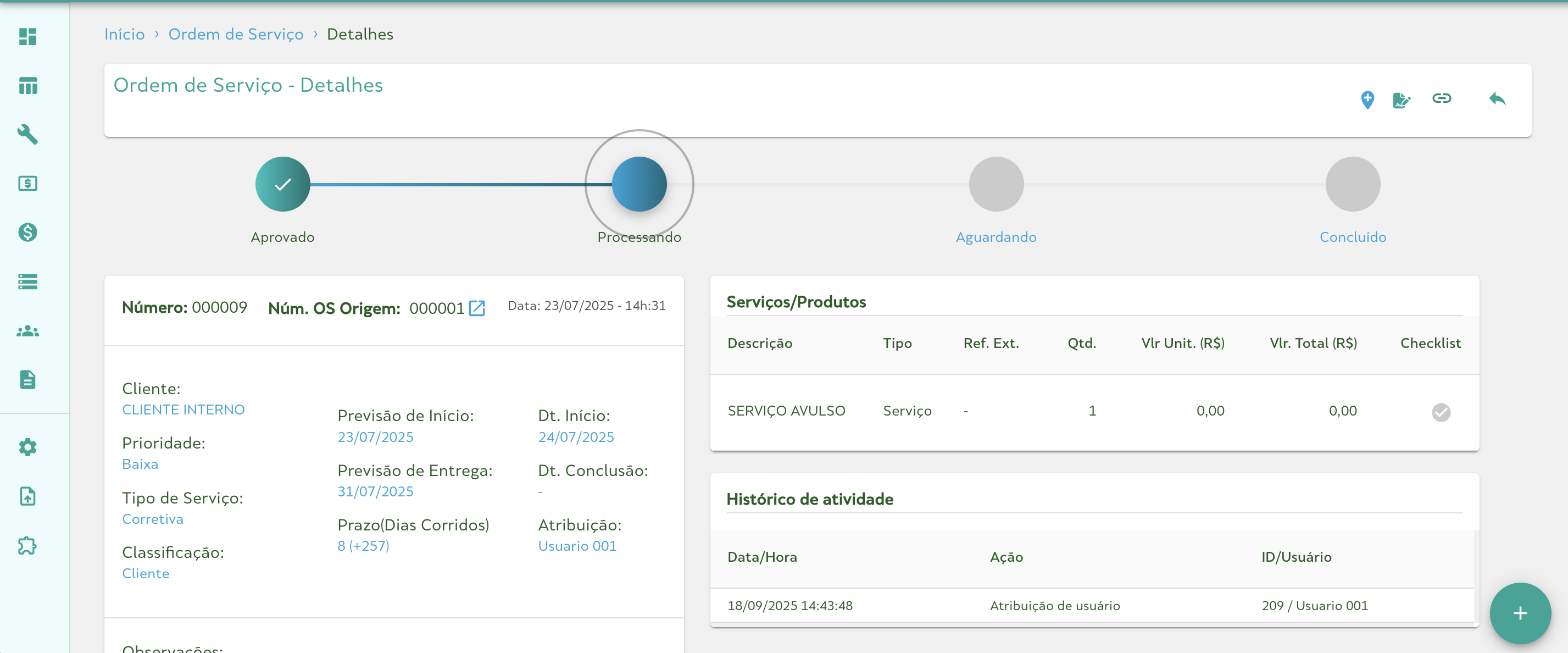
A tela de detalhes é o ponto central de acompanhamento de uma OS, reunindo em um único lugar tudo o que a equipe precisa para executar, registrar e concluir o atendimento com transparência.