Página de Acompanhamento
Como acessar e compartilhar
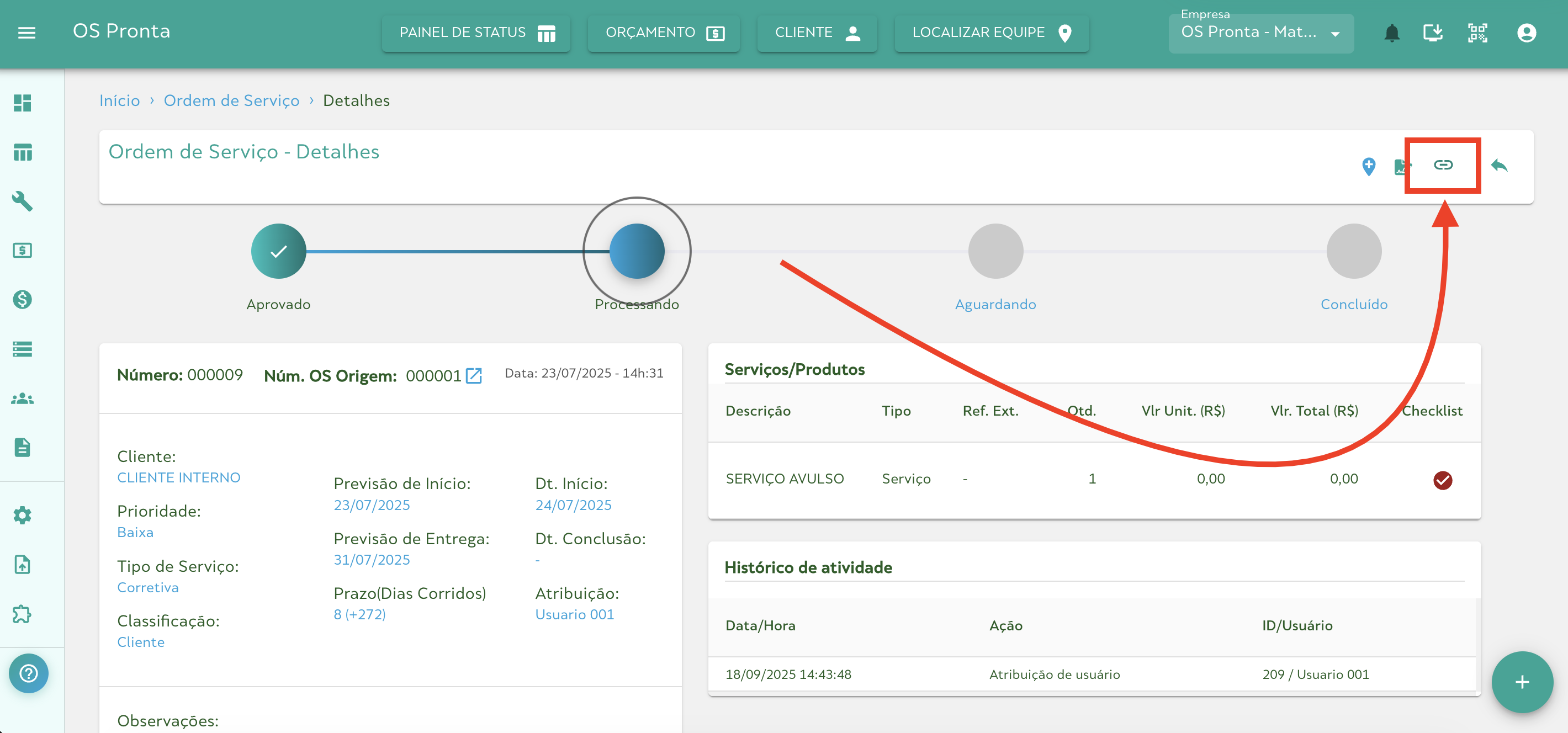
- Acesse a tela de Detalhes da OS desejada.
- Clique no botão Página de Acompanhamento.
- O link público será aberto e poderá ser copiado e compartilhado com o cliente.
Informações exibidas ao cliente
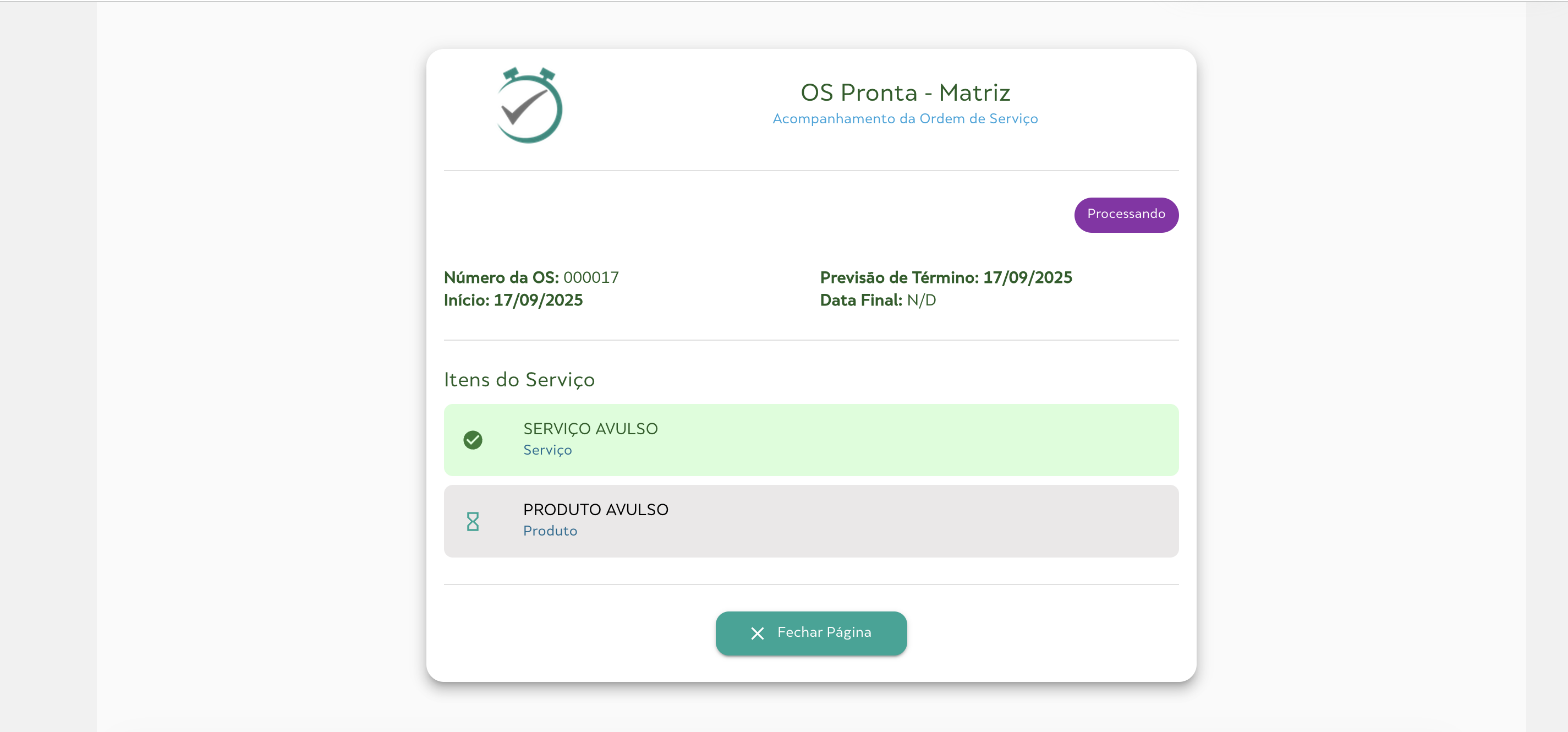
Cabeçalho
Exibe o logotipo da empresa e a identificação da OS:
| Campo | Descrição |
|---|---|
| Logo da empresa | Logotipo cadastrado para identificação visual. |
| Nome da OS | Título da Ordem de Serviço. |
| Subtítulo | Identificação do tipo de acompanhamento exibido. |
Status
Exibe o status atual da OS em destaque visual com cor correspondente ao status.
Dados da OS
| Campo | Descrição |
|---|---|
| Número da OS | Identificador único da Ordem de Serviço. |
| Início | Data de início do serviço. |
| Previsão de Término | Data prevista para conclusão. |
| Data Final | Data real de conclusão. Exibe N/D quando ainda não concluída. |
Itens do Serviço
Lista todos os serviços e produtos vinculados à OS, com indicação visual do status de cada item:
| Ícone | Significado |
|---|---|
| ✅ Verde | Item concluído. |
| ⏳ Ampulheta | Item ainda em andamento ou pendente. |
Cada item exibe:
- Nome do serviço ou produto.
- Tipo (Serviço ou Produto).
Características importantes
- O link é público — qualquer pessoa com o endereço pode acessar a página, sem necessidade de login.
- A página é atualizada em tempo real, refletindo o status e o progresso atual da OS.
- O cliente pode acessar a página pelo link em qualquer dispositivo (computador, tablet ou celular).
- A página possui um botão Fechar Página para encerrar a visualização.
- Nenhuma ação pode ser realizada pelo cliente através desta página — ela é exclusivamente para consulta.
Observações importantes
- O link de acompanhamento é gerado automaticamente pelo sistema no momento do compartilhamento.
- Recomenda-se compartilhar o link somente após a OS estar com o status Processando ou Em Andamento, garantindo que o cliente visualize informações relevantes.
- A visibilidade do botão de Página de Acompanhamento pode variar conforme o perfil de acesso do usuário.
Exemplo visual
A página de acompanhamento promove transparência no atendimento, permitindo que o cliente acompanhe o progresso da OS de forma simples e sem precisar entrar em contato com a equipe.